Overlays animados para Twitch, en vivo en OBS
Marcos para la facecam, insignias de espectadores en vivo, recordatorios para seguir y suscribirse, encuestas, lower thirds, stingers y pantallas de espera para Twitch, YouTube Live y Kick. Escribe tu nombre, elige tus colores y pega el enlace OBS en vivo como fuente de navegador: el overlay se reproduce en vivo con fondo transparente, y para cambiar el texto solo editas el enlace, sin exportar otro video.
11 overlays · gratis para crear y usar, con una pequeña marca · sin marca desde el pase de un día de $3 · enlace OBS en vivo, WebM transparente, pantalla verde o GIF
Crea tu overlay →En vivo en OBS, sin archivos de video
Cada overlay de esta página tiene un “Enlace OBS en vivo” en el Studio, dentro de “Más formas de usarlo”. Agrégalo en OBS Studio o Streamlabs en Fuentes → Navegador, a 1920×1080. Se genera en tiempo real con fondo transparente, con tus colores y tu texto. Los enlaces en vivo llevan una pequeña marca de dropmotion.io, salvo que tu cuenta tenga el pase de un día o Unlimited. También puedes descargar cualquier overlay como WebM transparente, MP4 con pantalla verde o GIF.
Antes, durante las pausas y al final del stream
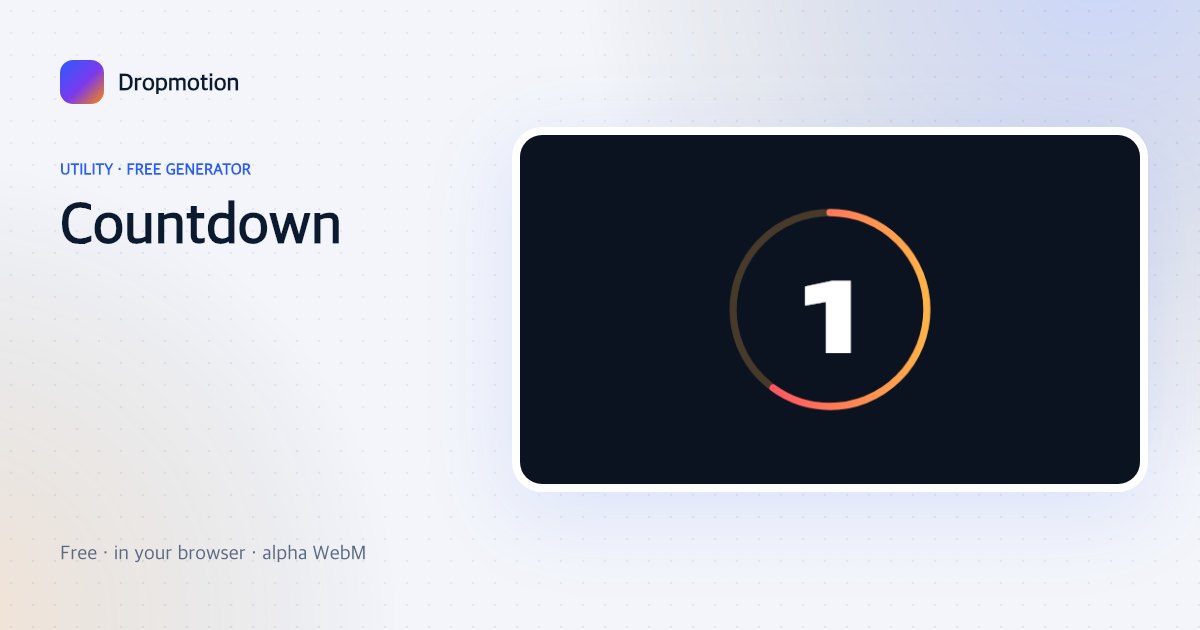
Cuenta regresiva
Una cuenta regresiva grande hasta que empiezas el directo.
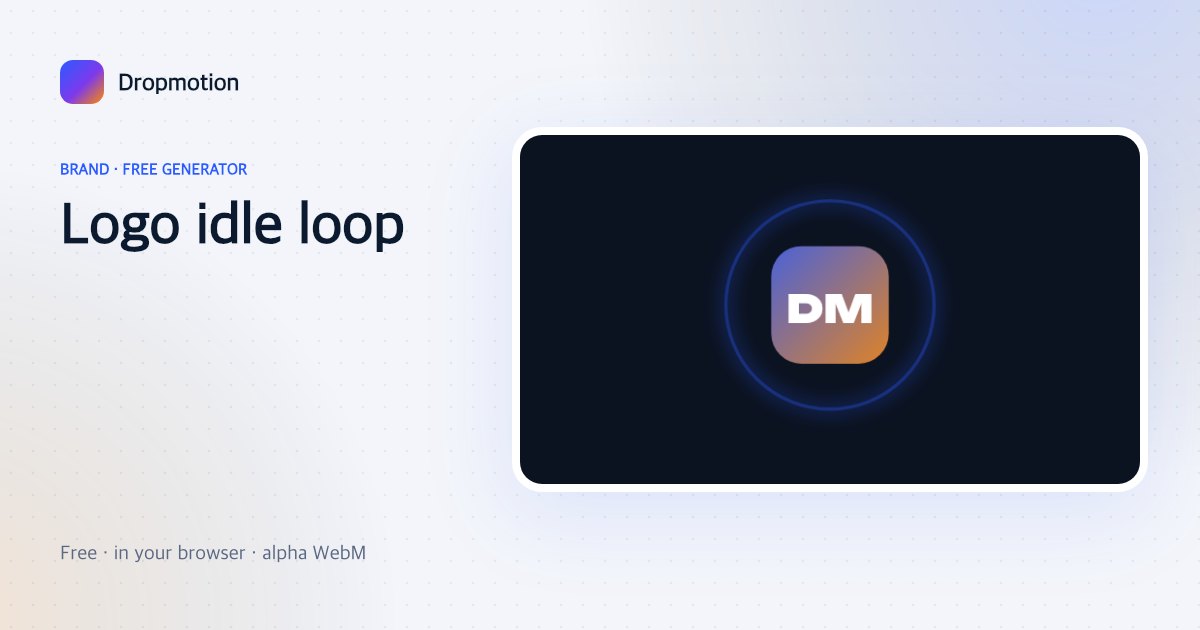
Logo en bucle
Tu logo flotando o latiendo en una pantalla de espera.
En pantalla mientras estás en vivo
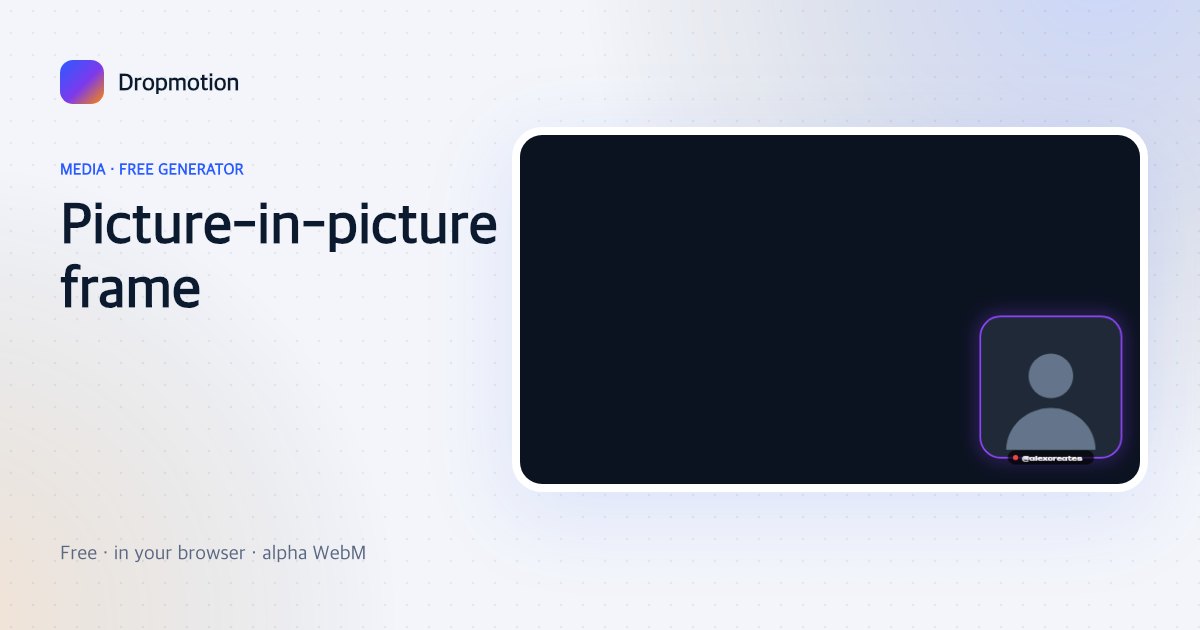
Marco picture-in-picture
Un marco brillante para la facecam con tu nombre y un punto LIVE.
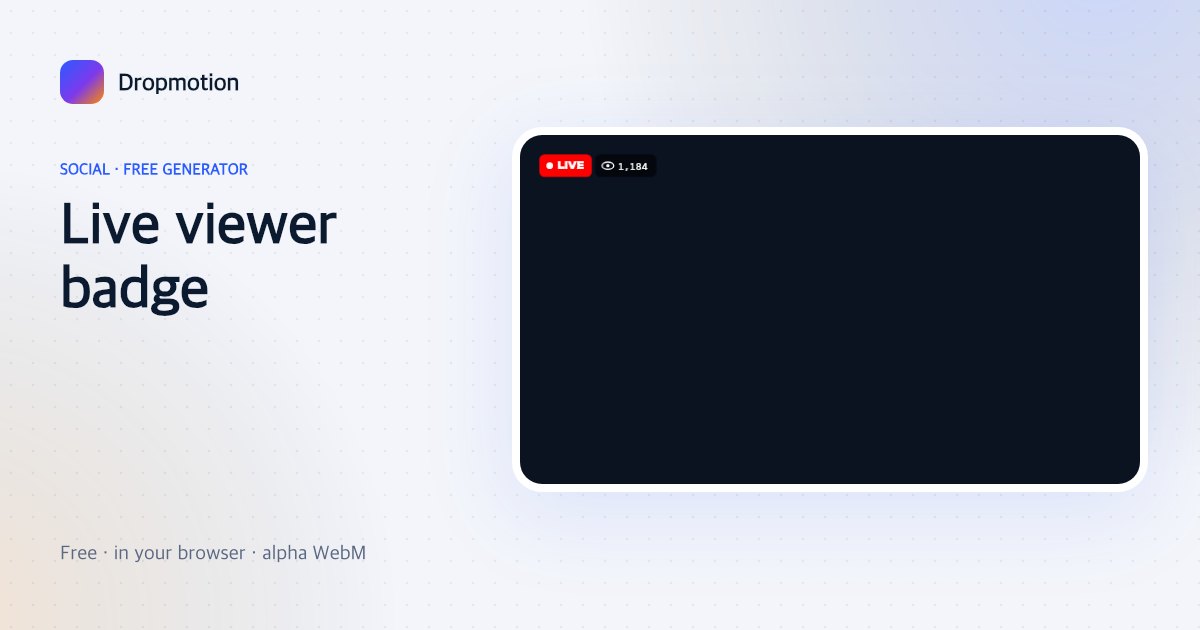
Contador de espectadores en vivo
Una insignia LIVE que late, con el número de espectadores.
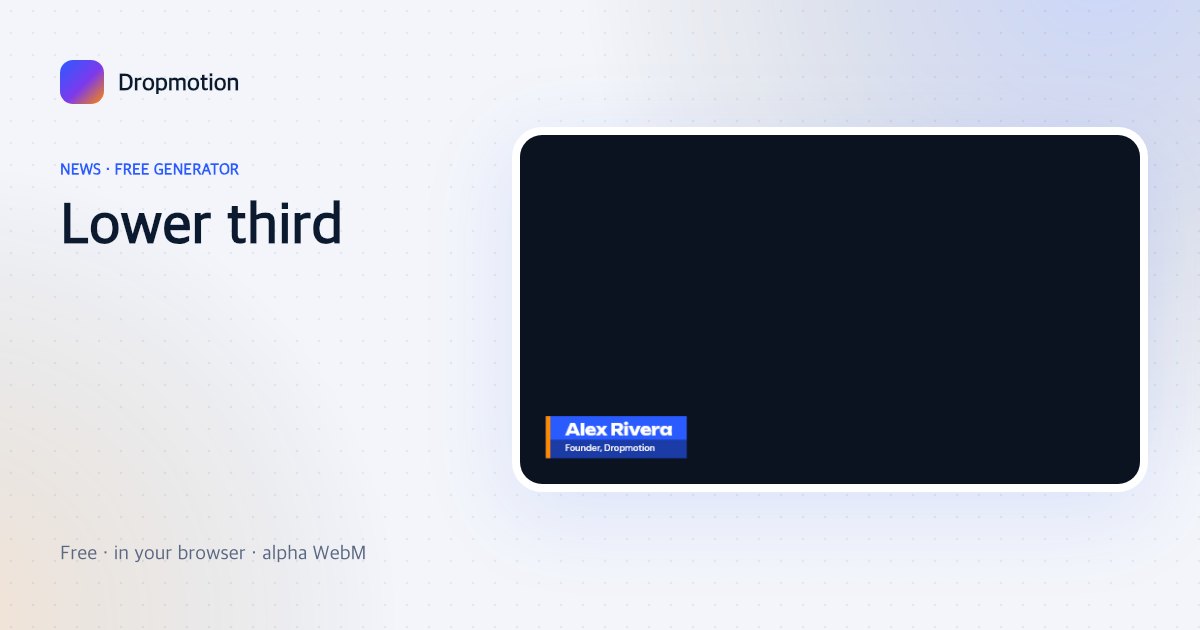
Lower third (rótulo)
Tu nombre y usuario, o los de tu invitado, en una barra limpia.
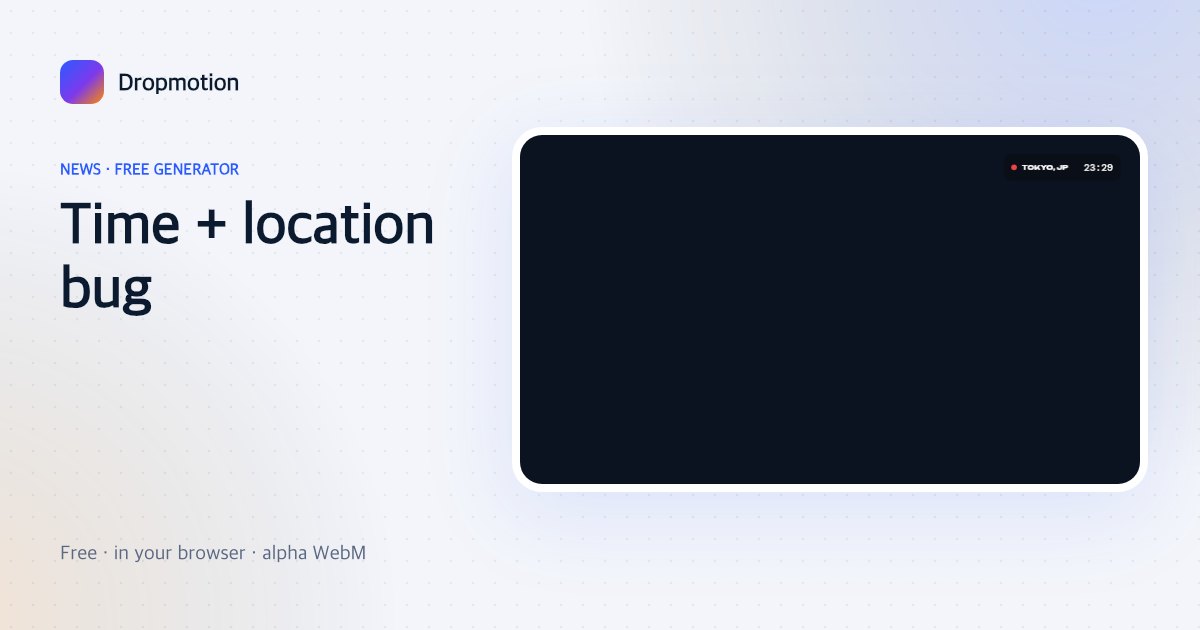
Rótulo de hora + lugar
Ciudad, hora local en vivo y un punto LIVE para streams IRL.
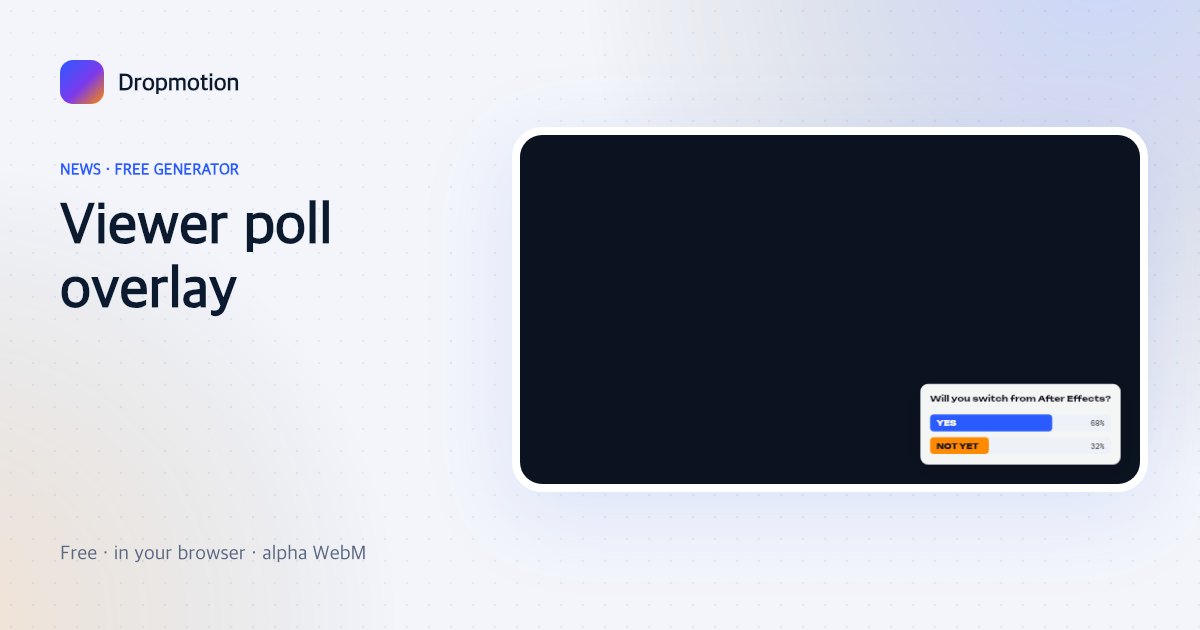
Encuesta a espectadores
Una encuesta de dos opciones para que vote el chat.
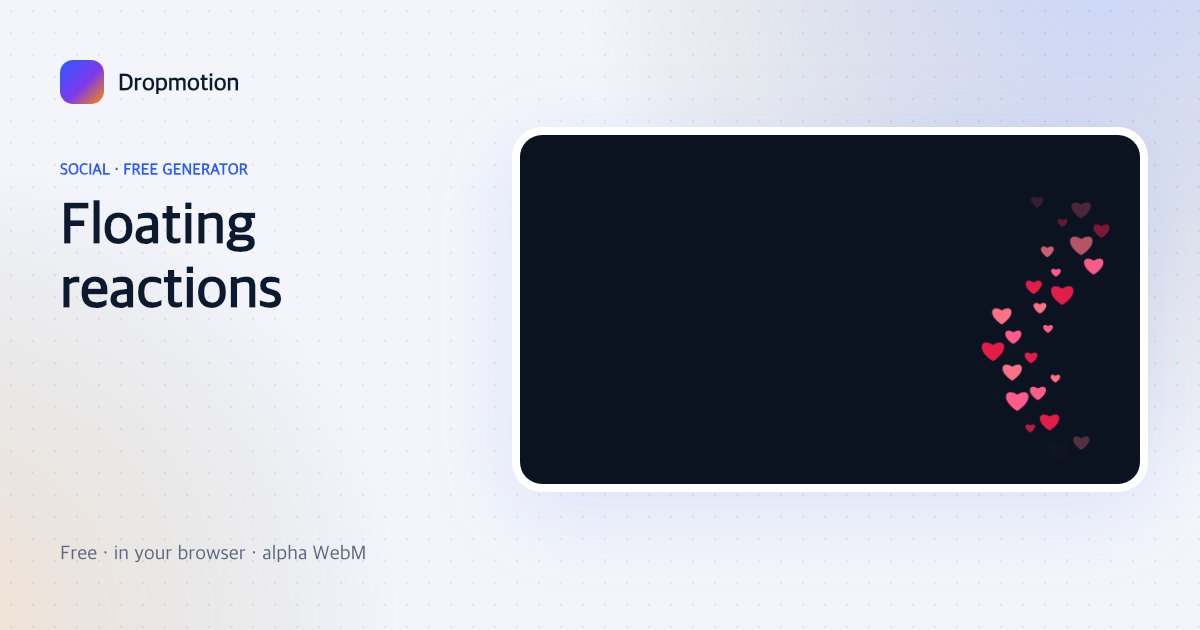
Reacciones flotantes
Reacciones que suben flotando desde la esquina.
Alertas, recordatorios y transiciones
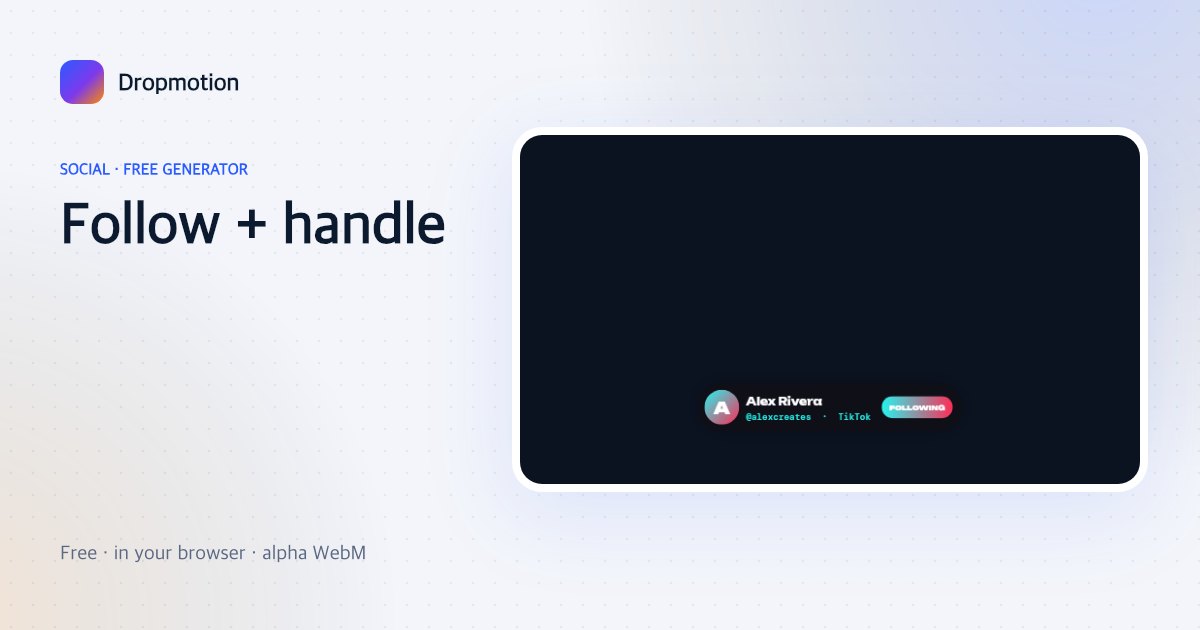
Seguir + usuario
Tu usuario con el ícono de la plataforma y un botón de Seguir que se rellena.
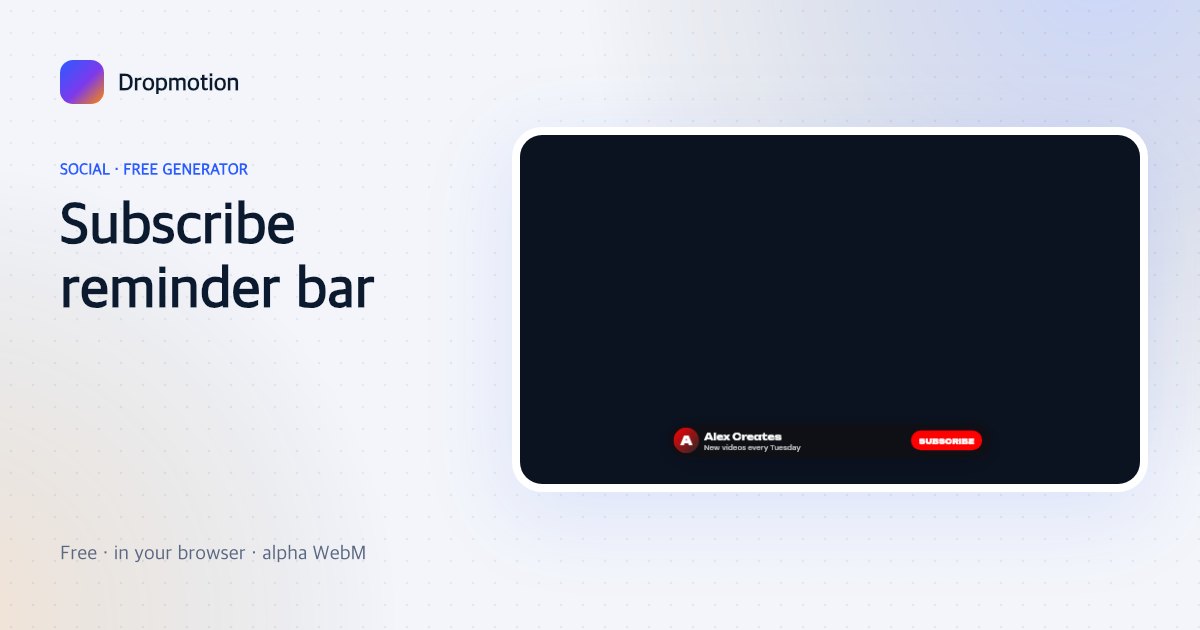
Barra de recordatorio para suscribirse
Una barra fina abajo que recuerda suscribirse.
Transición stinger con logo
Un stinger con tu logo para tapar los cambios de escena.
Cómo poner un overlay en tu stream
- Abre uno de los overlays de abajo y escribe tu nombre, usuario o título.
- Elige una paleta de colores o pon tus propios colores.
- Copia el “Enlace OBS en vivo” y agrégalo en OBS o Streamlabs como fuente de navegador a 1920×1080, o descarga un WebM transparente o un MP4 con pantalla verde.
Preguntas frecuentes
¿Cómo agrego un overlay de Dropmotion a OBS?
Abre el overlay, ajusta el texto y los colores y pulsa “Enlace OBS en vivo” dentro de “Más formas de usarlo”. En OBS Studio agrega una fuente de Navegador, pega el enlace y pon el tamaño en 1920 × 1080. El overlay se reproduce en vivo con fondo transparente.
¿Estos overlays para Twitch son gratis?
Puedes crear, previsualizar y usar todos los overlays gratis. Los enlaces en vivo y las descargas gratis (10 al día, sin cuenta) llevan una pequeña marca de dropmotion.io; el pase de un día de $3 o Unlimited ($9 al mes) la quitan.
¿Funcionan en Streamlabs, YouTube Live o Kick?
Sí. El enlace en vivo es una página web normal, así que cualquier app de streaming con fuente de navegador puede mostrarlo, Streamlabs incluido. Las descargas son archivos WebM y MP4 estándar que funcionan en cualquier editor.
¿Puedo hacer una pantalla de “ya volvemos” o de fin del stream?
Sí. Abre la pantalla de “Empezamos pronto” y escribe “Ya volvemos” o “Gracias por ver” como título; el indicador de carga y el nombre de tu canal se mantienen.